
 English
 한국어
한국어 日本語
日本語Bài viết
Sửa Lỗi Công Thức Excel Quản Lý Kho Và Khóa Dữ Liệu Bằng Data Validation
Mục lục bài viết
Lỗi công thức trong file Excel quản lý xuất nhập tồn kho hầu hết bắt nguồn từ dữ liệu đầu vào chứ không phải từ hàm: mã SKU gõ sai hoặc thừa khoảng trắng khiến SUMIFS trả về 0, hàm tra cứu báo #N/A, ô số định dạng chữ gây #VALUE!. Khóa cột mã SKU bằng Data Validation và bảo vệ ô công thức bằng Protect Sheet xử lý được phần lớn lỗi này ngay từ gốc.
Bài viết hướng dẫn chi tiết cách khóa dữ liệu, đọc đúng từng mã lỗi và các mẹo vận hành file khi đã dùng thật: bảo vệ sheet, tích hợp máy quét mã vạch, quản lý nhiều kho và chuyển số liệu sang năm tài chính mới. Nếu bạn chưa dựng xong file, hãy xem trước cách tạo file Excel quản lý xuất nhập tồn kho với 4 trang tính.
1. Nhắc Lại Cấu Trúc File
Nếu đã dựng file theo đúng 4 trang tính, các cột tham chiếu trong các công thức ở phần sau sẽ tương ứng với bảng dưới đây. Nếu đặt tên cột khác, bạn cần đổi lại địa chỉ ô trong công thức cho khớp.
| Trang tính | Cột tham chiếu chính | Dùng trong |
|---|---|---|
| DM_HangHoa | Cột A: Mã SKU · Cột B: Tên Sản Phẩm · Cột E: Tồn Kho Tối Thiểu | Data Validation, XLOOKUP |
| Nhap_Kho | Cột C: Mã SKU · Cột F: Số Lượng Nhập | SUMIFS tính Tổng Nhập |
| Xuat_Kho | Cột C: Mã SKU · Cột F: Số Lượng Xuất | SUMIFS tính Tổng Xuất |
| NXT_TongHop | Cột D: Tồn Đầu Kỳ · Cột E–F: Tổng Nhập/Xuất · Cột G: Tồn Cuối Kỳ · Cột I: Cảnh Báo | Công thức tổng hợp, IF cảnh báo |
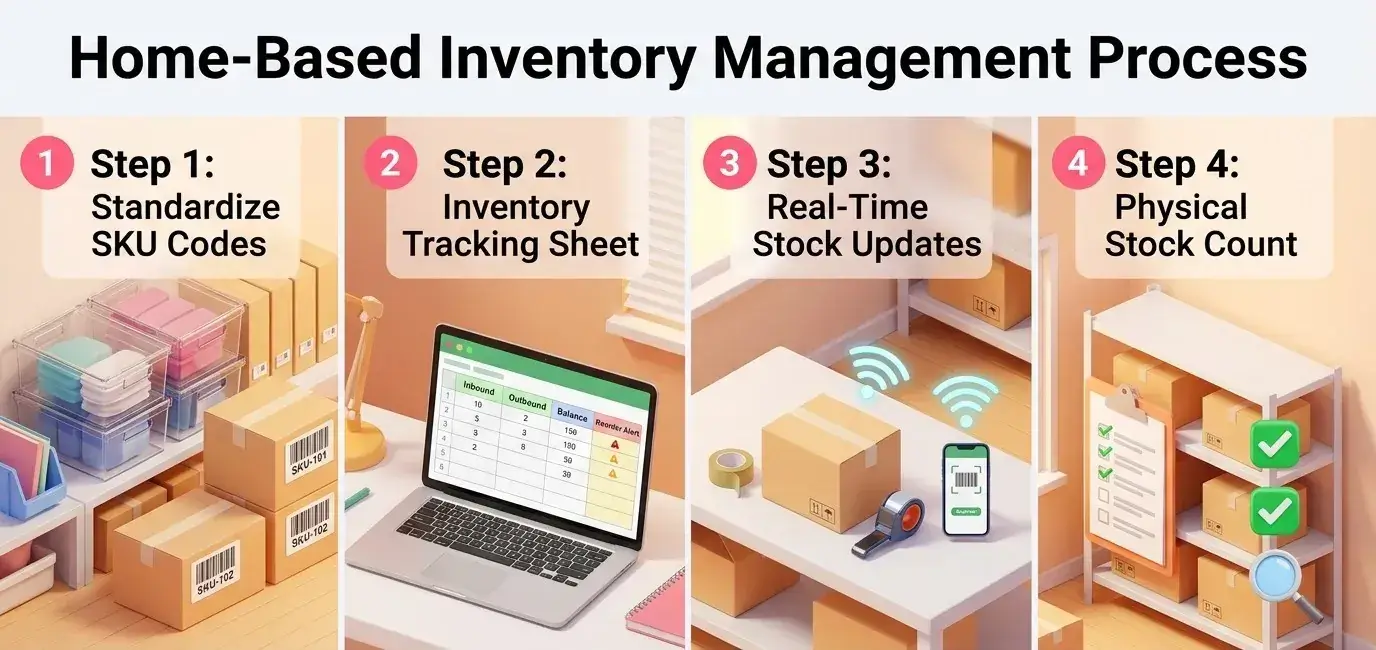
Dữ liệu di chuyển một chiều: Trang Danh Mục cấp danh sách thả xuống cho Trang Nhập Kho và Trang Xuất Kho, rồi cả hai đổ số liệu về Trang Tổng Hợp qua hàm SUMIFS. Nếu kho của bạn chạy nhiều hơn một điểm lưu trữ, hãy thống nhất cách đặt mã vị trí theo nguyên tắc sắp xếp kho khoa học trước khi khai báo cột Vị Trí Lưu Kho.
2. Khóa Dữ Liệu Bằng Data Validation
Nhập sai mã SKU là nguyên nhân hàng đầu dẫn đến sự sai lệch nghiêm trọng trên các bảng tổng hợp, bởi chỉ cần gõ thừa một khoảng trắng hoặc tự đặt mã mới ngay trên sổ nhập/xuất là hàm SUMIFS bỏ qua dòng giao dịch đó mà không báo lỗi gì. Tính năng Data Validation giúp khóa chặt khả năng gõ sai chính tả hoặc tự tạo mã tự phát của nhân viên kho, bắt buộc mọi lượt nhập liệu phải chọn đúng mã đã khai báo trong danh mục gốc. Cách đặt mã SKU và chuẩn hóa danh mục được trình bày ở bước tạo danh mục hàng hóa.
Thiết Lập Danh Sách Thả Xuống SKU
- Chọn toàn bộ dải ô tại cột
Mã SKUcủa cả hai trangNhap_KhovàXuat_Kho. - Truy cập thanh công cụ: Vào tab Data > chọn Data Validation.
- Tại mục Allow, chọn List.
- Tại mục Source, nhập công thức tham chiếu:
=DM_HangHoa!$A$2:$A$100(hoặc đặt công thức=INDIRECT("Table_DanhMuc[Mã SKU]")nếu đã chuyển danh mục thành Excel Table). - Chuyển sang tab Error Alert, chọn kiểu cảnh báo Stop và điền thông báo: "Mã SKU không tồn tại trong danh mục hệ thống. Vui lòng kiểm tra lại!". Nhấn OK để hoàn tất.
Chặn Trùng Mã Ngay Tại Danh Mục Gốc
Việc khóa dropdown ở sổ nhập/xuất chỉ giải quyết một nửa vấn đề, vì nếu chính danh mục gốc đã có hai dòng cùng mã SKU, mọi công thức tra cứu phía sau đều sai mà không rõ nguyên nhân. Chọn cột Mã SKU tại trang Danh mục, vào tab Data > Data Validation > tại mục Allow chọn Custom > nhập công thức =COUNTIF($A:$A, A1)<=1. Hệ thống sẽ chặn người dùng ngay khi phát hiện mã vừa nhập đã xuất hiện trước đó.
3. Công Thức Tự Động Và Cách Xử Lý Lỗi
Ba hàm cốt lõi để một file nhập xuất tồn chạy tự động là SUMIFS (gom số liệu theo điều kiện), XLOOKUP (tra cứu tên hàng từ mã SKU) và IF kết hợp Conditional Formatting (cảnh báo tồn thấp). Phần quan trọng hơn cả ba hàm này là biết đọc đúng mã lỗi khi công thức trả về kết quả bất thường, vì đây là lúc hầu hết người dùng bỏ cuộc và quay lại ghi chép thủ công.
Ba Công Thức Nền Tảng
- Tồn cuối kỳ tại ô
G2trangNXT_TongHop:=D2+E2-F2(Tồn đầu kỳ + Tổng nhập − Tổng xuất). - Tổng nhập tại ô
E2:=SUMIFS(Nhap_Kho!$F:$F, Nhap_Kho!$C:$C, A2), cộng toàn bộ số lượng ở cột F của trang Nhập Kho ứng với các dòng có Mã SKU trùng ô A2. - Tổng xuất tại ô
F2:=SUMIFS(Xuat_Kho!$F:$F, Xuat_Kho!$C:$C, A2), logic tương tự nhưng lấy từ trang Xuất Kho. - Tra tên hàng tại ô
D2trangNhap_Kho:=XLOOKUP(C2, DM_HangHoa!$A:$A, DM_HangHoa!$B:$B, "Chưa có tên", 0). Với Excel 2019/2016 chưa có XLOOKUP, dùng=IFERROR(VLOOKUP(C2, DM_HangHoa!$A:$E, 2, FALSE), "Chưa có tên"). - Cảnh báo trạng thái tại ô
I2:=IF(G2<=0, "HẾT HÀNG", IF(G2<=H2, "CẦN NHẬP HÀNG", "AN TOÀN")), sau đó tô màu bằng Conditional Formatting > Highlight Cells Rules > Text that Contains cho từng trạng thái.
Bài quản lý kho bằng Excel có thêm bảng tổng hợp các hàm Excel thông dụng khác nếu bạn cần mở rộng ngoài ba hàm trên.
Đọc Đúng Ba Mã Lỗi Thường Gặp
- Lỗi
#N/A: Hàm tra cứu (XLOOKUP, VLOOKUP) không tìm thấy mã SKU đối ứng trong danh mục gốc. Bọc công thức trongIFERROR(công_thức, "Giá trị thay thế")hoặc kiểm tra lại xem mã đã được khai báo ở danh mục chưa. - Lỗi
#VALUE!: Công thức toán học vô tình cộng trừ một ô chứa khoảng trắng hoặc ký tự văn bản. Kiểm tra lại các ô số lượng trong sổ nhập xuất, đảm bảo tất cả được định dạng kiểu số (Number) chứ không phải Text. - Lỗi
#REF!: Một hàng, cột hoặc trang tính bị xóa khiến công thức mất đường dẫn tham chiếu. Hạn chế xóa trực tiếp các cột cấu trúc; dùngCtrl + Zngay để khôi phục nếu vừa lỡ tay xóa nhầm. - SUMIFS trả về 0 dù đã có phát sinh: Nguyên nhân phổ biến nhất là định dạng dữ liệu không đồng nhất giữa hai trang tính, hoặc mã SKU ở một trong hai trang bị dính khoảng trắng thừa ở cuối chuỗi. Dùng hàm
=TRIM()để làm sạch trước khi so khớp.

4. Kiểm Soát Sai Lệch Và Bảo Vệ File
Theo các nghiên cứu được trích dẫn rộng rãi về rủi ro bảng tính, phần lớn các bảng tính quy mô vừa và lớn chứa đựng những sai sót do con người tạo ra. Hai lớp phòng vệ cần thiết là đối soát số liệu định kỳ và khóa file để nhân viên không vô tình phá vỡ công thức.
Đối Soát Ba Chiều Số Liệu Tồn Kho
- Tồn kho sổ sách (Book Inventory): Số lượng tính trên file Excel thông qua các chứng từ ghi nhận nhập xuất.
- Tồn kho thực tế (Physical Inventory): Số lượng hàng hóa kiểm đếm trực tiếp trên giá kệ trong kho.
- Tồn kho khả dụng (Available Inventory): Tồn kho thực tế trừ đi lượng hàng đã có khách đặt nhưng đang chờ đóng gói.
Áp dụng phương pháp kiểm kê luân phiên (Cycle Counting) theo tuần hoặc theo tháng cho các nhóm hàng giá trị cao để phát hiện sai lệch ngay khi vừa phát sinh, thay vì chờ đến kỳ kiểm kê tổng thể cuối năm.
Khóa Trang Tính Để Bảo Vệ Công Thức
Nhân viên thao tác vô tình nhập đè một con số cụ thể vào ô đang chứa công thức tự động là nguyên nhân phổ biến làm đứt gãy toàn bộ cột tính toán. Cách khóa:
- Chọn toàn bộ bảng tính, nhấn
Ctrl + 1, vào tab Protection và bỏ chọn ô Locked. - Quét chọn riêng các cột chứa công thức (Cột D, E, F, G, I tại trang tổng hợp), nhấn
Ctrl + 1, vào tab Protection và tích chọn ô Locked. - Vào tab Review > chọn Protect Sheet, đặt mật khẩu để chỉ cho phép nhân viên nhập liệu vào các ô không bị khóa.
Kết hợp thêm nền tảng đám mây OneDrive hoặc SharePoint để bật tính năng đồng tác giả (Co-authoring) theo thời gian thực và tự động lưu lịch sử phiên bản (Version History), giúp phục hồi dữ liệu nhanh khi có sự cố, đặc biệt hữu ích khi nhiều người cùng lưu file qua mạng LAN nội bộ và ghi đè lẫn nhau.
5. Mẹo Vận Hành Nâng Cao
Những thao tác dưới đây thường chỉ xuất hiện sau vài tháng vận hành thật, khi file đã có nhiều người dùng và lượng giao dịch tăng dần.
- Tự động điền ngày đúng cách: Dùng phím tắt
Ctrl + ;để chèn nhanh ngày hiện tại cố định vào ô khi lập phiếu. Tránh dùng hàm=TODAY()trực tiếp trên nhật ký, vì hàm này tự đổi giá trị sang ngày hôm sau mỗi khi mở lại file, làm sai lệch toàn bộ các phiếu cũ. - Quản lý nhiều kho trên cùng một file: Thêm cột "Mã Kho" tại cả ba trang Danh mục, Nhập kho và Xuất kho, sau đó dùng SUMIFS với hai điều kiện đồng thời (Mã SKU và Mã Kho) để tổng hợp riêng cho từng địa điểm.
- Theo dõi hạn sử dụng: Thêm cột "Hạn sử dụng" vào sổ Nhập kho, dùng hàm DATEDIF kết hợp Conditional Formatting để bảng tính tự đổi màu cảnh báo các lô còn dưới 30 ngày hoặc đã hết hạn.
- In phiếu xuất kho tự động: Tạo thêm một trang tính "In_Phieu" theo bố cục mẫu phiếu xuất chuẩn, dùng XLOOKUP hoặc FILTER để tự động trích xuất các mặt hàng của một số phiếu xuất cụ thể ra vùng in.
- Chuyển dữ liệu sang năm tài chính mới: Vào cuối năm, tạo một bản sao lưu file mới, lấy toàn bộ số liệu cột "Tồn Cuối Kỳ" của năm cũ để dán giá trị (Paste Special as Values) sang cột "Tồn Đầu Kỳ" của năm mới, rồi xóa trắng các dòng giao dịch phát sinh cũ trên hai sổ nhập xuất.
- Tích hợp máy quét mã vạch: Hầu hết đầu đọc mã vạch chuẩn USB hoặc Bluetooth hoạt động như một bàn phím giả lập, nên quét mã trên bao bì sẽ tự gõ dãy ký tự SKU vào ô đang chọn và tự nhảy Enter, không cần phần mềm trung gian. Nếu muốn quét mã để trừ tồn kho theo thời gian thực thay vì ghi vào ô Excel, đó là lúc cần đến hệ thống quản lý kho WMS.
- Chia sẻ file cho nhiều người nhập liệu: Tải file lên OneDrive hoặc SharePoint và bật AutoSave để các thành viên được cấp quyền mở và nhập liệu đồng thời trên Excel for Web mà không ghi đè lẫn nhau.
- Dùng trên Google Sheets: Các hàm SUMIFS, IF, IFERROR và Data Validation hoạt động tương thích hoàn toàn trên Google Sheets, không gặp xung đột khi chuyển nền tảng.
6. Giới Hạn Ở Phần Mềm Hay Ở Kho?
Các dấu hiệu cụ thể cho thấy file đã quá tải (số SKU, số đơn mỗi ngày, yêu cầu quản lý theo lô và hạn sử dụng) cùng bảng so sánh chi tiết Excel với phần mềm WMS đã được trình bày trong bài quản lý kho bằng Excel. Phần dưới đây chỉ nói về một tình huống khác: khi vấn đề không nằm ở công cụ mà nằm ở chính không gian vật lý chứa hàng.
Trong nhiều trường hợp thực tế, sự tắc nghẽn trong quản trị kho không đến từ bảng tính mà từ việc không gian lưu trữ vật lý bị quá tải. Khi văn phòng hoặc nhà ở bị lấn chiếm bởi hàng hóa, nhân viên kho không thể tìm thấy sản phẩm dù trên Excel vẫn báo còn tồn kho.
Nếu lượng hàng hóa biến động mạnh theo mùa vụ (như các đợt Siêu Sale cuối năm) hoặc doanh nghiệp chưa muốn cam kết chi phí thuê mặt bằng kho truyền thống dài hạn từ 3 đến 5 năm, việc tìm kiếm một không gian đệm linh hoạt là phương án giải tỏa áp lực hiệu quả nhất.
Chưa chắc lượng hàng tồn cần gửi kho ngoài tương đương bao nhiêu mét khối? Chụp ảnh kiện hàng và để công cụ AI Size Estimator của MyStorage ước tính giúp bạn:
Đối với các nhà bán hàng trực tuyến và doanh nghiệp vừa và nhỏ tại TP.HCM, MyStorage cung cấp mô hình kho tự quản (Self-Storage) và kho mini có kiểm soát nhiệt độ: ô kho cá nhân linh hoạt từ 1 m³ đến hơn 10 m³, hợp đồng thuê theo tháng, có thể mở rộng hoặc thu hẹp theo chu kỳ kinh doanh mà không ràng buộc dài hạn như kho truyền thống.
Chi Phí Công Cụ Quản Lý Kho Theo Quy Mô
Chi phí đầu tư cho công cụ quản trị tăng dần theo quy mô danh mục và số kho cần quản lý:
| Hạng Mục Giải Pháp | Quy Mô Áp Dụng | Chi Phí Tham Khảo (VNĐ) |
|---|---|---|
| File Excel / Google Sheets tự dựng | Dưới 200 SKU, 1 kho | 0 VNĐ |
| Mẫu Excel quản lý kho chuyên sâu (Macro/VBA) | Dưới 500 SKU, 1 kho | 300.000 – 1.000.000 VNĐ (mua một lần) |
| Phần mềm quản lý bán hàng & kho cơ bản | Dưới 2.000 SKU, 1-3 kho | 150.000 – 400.000 VNĐ / tháng |
| Hệ thống WMS chuyên sâu cho doanh nghiệp | Trên 2.000 SKU, đa kho | 1.500.000 – 8.000.000+ VNĐ / tháng |
Mức giá phần mềm trên mang tính tham khảo thị trường chung. Nếu vấn đề của bạn là thiếu không gian vật lý chứ không phải thiếu phần mềm, xem bảng giá kho cá nhân MyStorage hoặc xem giá chính xác cho kích thước của bạn.
Chọn hình thức thuê, kích thước và nhiệt độ để xem ngay giá thuê kho MyStorage hôm nay và đặt kho với ưu đãi:
Tổng Kết
Một file Excel quản lý kho vững chắc không dừng lại ở bốn trang tính đúng cấu trúc, mà cần thêm ba lớp bảo vệ: Data Validation để chặn sai mã ngay từ khâu nhập liệu, hiểu đúng các mã lỗi công thức để tự khắc phục thay vì bỏ cuộc, và khóa sheet cùng lưu trữ đám mây để nhiều người dùng chung không phá vỡ dữ liệu của nhau. Khi đã làm chủ cả ba lớp này, file Excel có thể phục vụ tốt cho đến khi doanh nghiệp thật sự vượt ngưỡng về quy mô.
Nếu rào cản không nằm ở công cụ mà ở không gian chứa hàng, hãy kết hợp bảng tính với hệ thống kho tự quản tại MyStorage, hoặc liên hệ MyStorage để được tư vấn kích thước phù hợp.
Câu Hỏi Thường Gặp
Mã SKU nên được đặt theo quy tắc nào để dễ quản lý trên Excel?
Mã SKU nên ngắn gọn, không dấu tiếng Việt, không chứa ký tự đặc biệt, phân tách bằng dấu gạch nối và phản ánh các thuộc tính cố định của sản phẩm như Loại hàng, Thương hiệu, Kích thước hoặc Màu sắc (Ví dụ: AO-POLO-TRANG-L).
Tôi nên làm gì khi số tồn kho trên Excel bị âm?
Tồn kho âm xảy ra khi phiếu xuất được ghi nhận trước phiếu nhập, hoặc do bán hàng vượt quá số lượng thực tế mà không cập nhật phiếu bổ sung. Cần rà soát lại mốc thời gian của các giao dịch và kiểm kê thực tế ngay lập tức.
Một file Excel quản lý được tối đa bao nhiêu dòng giao dịch?
Về lý thuyết, một trang tính Excel hỗ trợ tối đa 1.048.576 dòng. Trong thực tế vận hành kho, khi dữ liệu vượt quá 50.000 dòng kết hợp nhiều công thức mảng, tập tin sẽ bắt đầu chậm và tải lâu.
Data Validation có chặn được việc copy-paste đè lên công thức không?
Không. Data Validation chỉ kiểm soát giá trị gõ vào, còn việc dán đè lên ô chứa công thức phải chặn bằng Protect Sheet (mục 4). Nên dùng cả hai lớp cùng lúc để bảo vệ toàn diện.
Chi phí thuê kho lưu trữ hàng hóa bên ngoài cho người mới bắt đầu khoảng bao nhiêu?
Với mô hình kinh doanh nhỏ, chi phí thuê kho tự quản mini cá nhân có máy lạnh dao động khoảng 1.136.000 – 2.065.000 VNĐ mỗi tháng cho thể tích từ 1 đến 3 m³ (chứa khoảng 8 đến 10 thùng carton cỡ trung), tiết kiệm hơn nhiều so với thuê mặt bằng kho lớn.
Bài viết liên quan
Bài viết
Cold Chain Logistics Là Gì? Quy Trình, Vai Trò Và Giải Pháp Chuỗi Cung Ứng Lạnh
Cold Chain Logistics là chuỗi lưu trữ và vận chuyển giữ nhiệt độ, độ ẩm liên tục trong dải tiêu chuẩn từ nơi sản xuất đến người dùng. Bài viết phân tích các dải nhiệt độ, quy trình vận hành…
Đọc bài viết
Bài viết
Kiểm Kê Luân Phiên Là Gì? Cách Triển Khai Cycle Counting Không Gián Đoạn Bán Hàng
Kiểm kê luân phiên (Cycle Counting) là cách kiểm đếm một phần tồn kho theo lịch lặp lại, không phải đóng kho. Bài viết hướng dẫn phân loại ABC, lập lịch kiểm đếm, quy trình 7 bước, cách xử…
Đọc bài viết

Bài viết
WMS Là Gì? Chức Năng, Lợi Ích Và Cách Chọn Hệ Thống Quản Lý Kho
WMS là hệ thống phần mềm quản lý kho giúp số hóa luồng hàng từ nhập kho, định vị, kiểm soát tồn kho theo thời gian thực đến nhặt hàng và xuất giao. Bài viết phân tích chức năng cốt lõi, so…
Đọc bài viết
